Existe una confusión generalizada, principalmente en los medios de comunicación masivos en cuanto al uso del término hacker.
La palabra “Hacker” en la cultura popular es asociada a la figura de delincuente. Algo que no puede estar más lejos de toda realidad.
Un hacker es simplemente una persona con altos conocimientos computacionales que utiliza sus capacidades y habilidades para descubrir vulnerabilidades en las redes y sistemas informáticos. La motivación primordial de un hacker es la búsqueda del conocimiento per se y el respeto de la comunidad hacker.
La actividad de penetrar en los sistemas y redes de información en la búsqueda de vulnerabilidades es toda una profesión en sí. En la industria de la seguridad informática a esta actividad se le denomina hacking ético.
Todas las grandes empresas del mundo, sin importar su naturaleza, necesitan los servicios de expertos informáticos para que validen la seguridad de sus sistemas y redes computacionales.
Estos trabajos obviamente son ejecutados por hackers bajo previa autorización soportados por un acuerdo contractual de los servicios, ya que estos son los que conocen las “intríngulis” de las últimas técnicas de penetración y asalto de información.
Ahora bien, un cibercriminal es un individuo que se aprovecha de las vulnerabilidades de las redes y sistemas de información para llevar a cabo actos tipificados por ley como criminales: robo de información, destrucción información, extorsión, divulgación de información confidencial, distribución de pornografía infantil, envío de correo basura, terrorismo, fraudes, robo de identidad, falsificación de información, piratería, etc.
En los círculos y en las comunidades de seguridad informática a los primeros se les denominan White Hat Hackers (Hackers de sombrero blanco), a los segundos Black Hat Hackers (Hacker de sombrero negro), aunque antiguamente se les decía Crackers también.

viernes, 19 de julio de 2013

Vrus priyanka amenaza a usuarios de WhatsApp consejos
¿Cómo llega Priyanka a tu teléfono móvil?
Priyanka se instala en los teléfonos móviles en forma de tarjeta de visita. Recibirás una invitación con este nombre a través de WhatsApp. Aunque no supone ningún peligro para el terminal, molesta al usuario a la hora de utilizar su lista de contactos. Los nombres de todos tus amigos y conocidos se modificarán y pasarán a llamarse Priyanka.

Para evitar el contagio, no aceptes la invitación.
Si no quieres contagiarte con el virus Priyanka, no aceptes su invitación en WhatsApp. Recibirás una tarjeta de visita con este nombre a través de un contacto de confianza. Ignóralo. Si pinchas en aceptar, lo instalarás en tu terminal y estarás infectado.
Elimina el contacto y reinicia la aplicación.
Deshacerte de Priyanka si ya está instalado en tu teléfono es muy sencillo. Dirígete a tu lista de contactos. Todos tendrán ese nombre. Elimina el último que has añadido. Asegúrate de que no sea alguno de tus amigos o conocidos.
Después, pincha en 'Ajustes del teléfono'. Busca 'WhatsApp' en 'Aplicaciones'. Después pincha en 'Forzar detención' y por último en 'Borrar datos'. Reinicia la aplicación y aparecerán tus conversaciones tal como las tenías antes de instalar Priyanka.
No se ha detectado en iPhone.
Por el momento, este virus solo se ha detectado en terminales Android. Los usuarios de iPhone pueden estar tranquilos. Para evitar instalar virus similares, no aceptes invitaciones de contactos desconocidos.
Priyanka se instala en los teléfonos móviles en forma de tarjeta de visita. Recibirás una invitación con este nombre a través de WhatsApp. Aunque no supone ningún peligro para el terminal, molesta al usuario a la hora de utilizar su lista de contactos. Los nombres de todos tus amigos y conocidos se modificarán y pasarán a llamarse Priyanka.

Para evitar el contagio, no aceptes la invitación.
Si no quieres contagiarte con el virus Priyanka, no aceptes su invitación en WhatsApp. Recibirás una tarjeta de visita con este nombre a través de un contacto de confianza. Ignóralo. Si pinchas en aceptar, lo instalarás en tu terminal y estarás infectado.
Elimina el contacto y reinicia la aplicación.
Deshacerte de Priyanka si ya está instalado en tu teléfono es muy sencillo. Dirígete a tu lista de contactos. Todos tendrán ese nombre. Elimina el último que has añadido. Asegúrate de que no sea alguno de tus amigos o conocidos.
Después, pincha en 'Ajustes del teléfono'. Busca 'WhatsApp' en 'Aplicaciones'. Después pincha en 'Forzar detención' y por último en 'Borrar datos'. Reinicia la aplicación y aparecerán tus conversaciones tal como las tenías antes de instalar Priyanka.
No se ha detectado en iPhone.
Por el momento, este virus solo se ha detectado en terminales Android. Los usuarios de iPhone pueden estar tranquilos. Para evitar instalar virus similares, no aceptes invitaciones de contactos desconocidos.
miércoles, 17 de julio de 2013
Virus que genera un acceso directo y capacidad de almacenamiento del Flash memory al abrirlo [SOLUCIONADO]
Hola amigos de Tecnológica IT:
En esta oportunidad quiero
compartir esta información acerca de cómo podemos dar solución prácticamente definitiva
a este virus que tiene la siguiente particularidad:
- Se propaga a través de las memorias usb y equipos infectados.
- La función del mismo es mostrar un acceso directo con el nombre de nuestro flash y la capacidad de almacenamiento del mismo (Ver Figura 1).
- La infección se propaga al momento de accionar el icono de acceso directo.
- Otra función es la de esconder nuestros archivos y carpetas forzándonos a accionar el icono de acceso directo generado.
- Los archivos no pueden ser visualizados con WinRar.
- En algunas ocasiones se podrá visualizar la información de la memoria flash a través del explorador de Windows.
La lista anterior son las
características principales de este virus que de alguna manera perjudica el
funcionamiento normal de nuestras memorias flash.
Para algunas personas que todavía
no se hayan topado con este virus aquí les dejo una imagen en la cual muestra
cuando nuestra memoria flash se encuentra infectado.

Figura 1. El acceso directo que muestra la memoria infectada al
momento de abrirla
NOTA:
Aclarar que los archivos y carpetas también podrán ser visualizadas en
ocasiones al momento de accionar o ingresar a través de ese acceso directo,
pero eso no es recomendable ya que estaríamos infectando el equipo o PC.
Una vez aclarado algunos aspectos
sobre este virus ahora pasemos a ver cómo podemos dar solución y desinfección
parcial y total a esta amenaza:
PRIMERA OPCIÓN: A través de un
antivirus.
En busca de una solución a esta
infección probé varios antivirus de los cuales los siguientes me dieron una respuesta favorable:
Northon.
Avast versión 8.
Nota importante: Tomar muy en
cuenta que esta primera opción no siempre puede ser efectiva.
SEGUNDA OPCIÓN: A través del
comando cmd.
Otra opción es a través del
comando “cmd” del sistema operativo para ello seguiremos los siguientes pasos:
PASO Nº1: Ir inicio y ejecutar o
tecla Windows + R.
PASO Nº2: Escribimos la palbra
"CMD" y aceptamos.
PASO Nº3: En la ventana de la
consola ingresamos a la unidad en donde se encuentren las carpetas ocultas.
Supongamos que la unidad en la que se encuentra nuestro Flash Memory es la
unidad G en tonces escribimos G: y presionamos "Enter" tendrá que
aparecer el cursor parpadeando en "G:>_", la unidad podrá variar
según al equipo que se conecte nuestro Flash Memory.
PASO Nº4: Escribiremos el
siguiente comando tal y como esta:
"attrib -s -r -h /s /d"
Luego presionamos la tecla enter
y esperamos a que termine el proceso es decir hasta que nos aparezca de nuevo
"G:>_".
Listo¡¡¡¡¡ con estos simples asos tendremos visibles todas nuestras carpetas de la unidad seleccionada.
Nota importante: Tomar muy en cuenta que esta
opción lograra solamente visualizar archivos y carpetas pero no desinfectara la
memoria y es muy probable que en algunas ocasiones no visualice todos los
archivos como los teníamos en un principio si no que los mostrara en una
carpeta sin nombre.
TERCERA OPCIÓN: a través del
programa USB Show
Descripción del programa:

Nosotros recomendamos hacer un respaldo de los archivos recuperados y después formatear su dispositivo.
USB Show se puede utilizar el cualquier dispositivo de almacenamiento extraíble.
RECOMENDACIONES:
* Después de recuperar sus archivos por favor analicé estos con algún programa antivirus.
* USB Show recuperara todos los archivos ocultos, posiblemente también algún malware es por eso que debe ser usado con mucha precaución.
* USB Show puede ser usado en discos duros o en discos extraíbles.
* Antes de recuperar sus archivos es recomendable que el sistema donde vaya a realizar esta acción no está infectada por algún malware.
Nota importante: Aclarar que como se indica en la descripción del programa esta opción solo permite visualizar los archivos y carpetas, pero no elimina la amenaza del virus.
Los datos de la descarga se los proporciono a continuación:
DATOS TÉCNICOS
Formato: ZIP | Tamaño: 0.11Mb | Licencia: Gratis | Descarga por: Rapidshare | compatibilidad: Windows XP/Vista/7/8 | autor: LDC
Clic AQUÍ para descargar el programa
CUARTA OPCIÓN: a través del programa USB Fix (RECOMENDADO)
Descripción del Programa:

USBFIX es una potente herramienta que tiene la capacidad de desinfectar las memorias USB o cualquier unidad extraíble de los molestos virus o malware que bloquean o esconden nuestros archivos, eliminandolos por completo.
USBFIX además de desinfectar tu equipo y unidades, posee la función de Vacunación entre otras funciones como:
*. Deshabilita de forma automática el AutoPlay/Autorun.
*. Repara el acceso al Registro en el Administrador de Tareas.
*. Repara la función de Mostrar los Archivos Ocultos.
La herramienta creará archivos autorun.inf (de vacunación) dentro una carpeta llamada “Escudos”, que lo protegerán de futuras infecciones.

Nota importante: Esta opción es la más recomendable el uso del mismo es bastante fácil más abajo algunas capturas del programa y su manejo.

DATOS TÉCNICOS
Formato: RAR | Tamaño: 0.95Mb | Licencia: Gratis | Descarga por: Rapidshare | compatibilidad: Windows XP/Vista/7/8 | autor: El Desaparecido
Clic AQUÍ para descargar el programa
Espero que la informacion y los programas les sean de ayuda un saludo.
miércoles, 15 de mayo de 2013
Manual de Manejo Básico de Windows 7

En esta nueva entrada dejo un manual sobre el manejo básico de Windows 7, aunque es sabido que existe una nueva versión como es Windows 8 tendremos que considerar que existen muchas personas que todavía no conocen el manejo del Sistema Operativo Windows 7, este manual aclara algunos aspectos esenciales para que se familiaricen con esta versión y de alguna manera puedan saltar al manejo de la nueva versión. Este manual consta de los siguientes aspectos:
ÍNDICE DE
CONTENIDO
Manejo Básico de Windows 7:
Escritorio y barra de tareas
1.- La barra de tarea
1.1.- El botón Inicio
2.- Propiedades del escritorio
2.1.- Fondo de escritorio
2.2.- Color de ventana
2.3.- Protector de pantalla
3.- Fecha y hora del ordenador
4.- Iconos y accesos directos
4.1.- Organización de los iconos
5.- Papelera de reciclaje
Manejo Básico de Windows 7:
Administración de archivos
1.- El
explorador de Windows 7
2.- Administración de carpetas y
archivos
2.1.- Crear carpetas
2.2.- Organizar y ordenar carpetas
2.3.- Eliminar, copiar, cortar, mover
y cambiar nombre
3.- Búsqueda de archivos y carpetas
Datos Técnicos
Tamaño: 3.68Mb | Formato: PDF | Descarga por: RapidShare

Descarga Aqui
jueves, 4 de abril de 2013
Asignar una Contraseña a MySQL en WampServer y Solucionar el Error #1045
En esta nueva entrada aprenderemos un poco más sobre la configuración de WampServer:



En esta parte algunos enlaces para descargar:


1.- Introducción:
En esta pequeña guía estaremos
aprendiendo un poco más acerca de la configuración del WampServer. En esta
oportunidad aprenderemos la manera de asignar una “Contraseña o Password” a la
Base de Datos MySql que nos proporciona el Wamp, también veremos que errores
nos genera la creación de la contraseña al momento de ingresar a phpMyAdmin.
2.- Objetivo:
El objetivo se centra en la
creación de una contraseña a la base de datos MySql de Wamp.
3.- Desarrollo
Esta parte la dividiremos en dos;
en la primera asignaremos la contraseña a MySql de Wamp específicamente al
usuario “root” que se crea por defecto al momento de la instalación del
Software y la segunda es donde estaremos subsanando el error (#1045) generado
por phpMyAdmin.
3.1.- Asignar una contraseña a Mysql de WampServer
Sigamos los siguientes pasos:
Paso 1: Iniciamos todos los
servicios de Wamp.
Paso 2: Seleccionamos la
base de datos Mysql.
Paso 3: En ingresamos MySQL
Console.

Paso 4: Ya estando en el
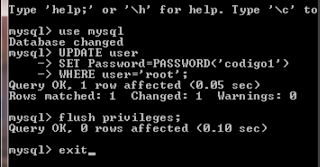
modo consola ingresaremos las siguientes líneas de código:
1. Lo
primero que nos aparecerá es que ingresemos una contraseña pero como está
todavía no existe presionamos enter.
2. Lo
siguiente es escribir el siguiente código mysql> use mysql y presionamos
enter //este primera línea de comando nos indica que base de datos
utilizaremos.
3. En
la siguiente línea de código estaremos actualizando nuestro usuario.
a. mysql>
UPDATE user y presionamos enter.
b. SET
Password=PASSWORD(‘aquí_tu_contraseña’) presionamos enter.
c. WHERE
user=’root’; presionamos enter.
2. Una
vez realizado el paso 3 actualizaremos nuestras tablas
a. mysql>
flush privileges; presionamos enter.
3. Finalmente
salimos del modo consola de MysSql
a. mysql>exit
y enter.
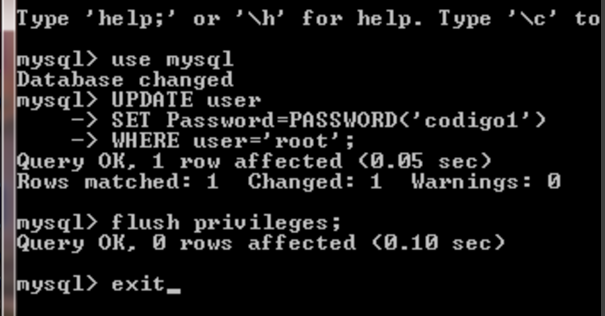
Con estos pasos ya tendremos
asignado una contraseña a MySql.
3.2.- Corregir el error generado por phpMyAdmin.
Cuando nosotros tratemos de ingresar a phpMyAdmin una vez asignada la
contraseña a MySql nos producirá el siguiente error que se aprecia en la imagen.

Para corregir este error
deberemos de configurar el archivo “config.inc.php” para ubicar este archivo
sigamos la siguiente ruta o dirección
equipo/undad_de_instalación_de_wamp/wamp/phpmyadmin/config.inc.php
Una vez que nos encontramos en la
última carpeta y ya teniendo ubicado el archivo config.inc.php procedemos a
abrirlo con el bloc de notas o Dreamweaver.
Una vez dentro del archivo buscaremos la siguiente línea de comando
observemos la imagen:
En esta línea de código deberemos
de ingresar la misma contraseña que asignamos a MySql y listo…! con estos
sencillos pasos tendremos listo a phpMyAdmin para poder trabajar de una manera
más segura.
Si aun así no les quedo muy claro les proporciono un video tutorial para aclarar a un más las dudas:
En esta parte algunos enlaces para descargar:
Datos Técnicos
Guia Visual
Formato: PDF | Tamaño: 4.22Mb | Descarga por: RapidShare
Descarga Aqui
Datos Técnicos
Video Tutorial
Formato: MP4 | Tamaño: 25.39Mb | Descarga por: RapidShare
Descarga Aqui
Suscribirse a:
Entradas (Atom)