
1.- Introducción:
En esta pequeña guía estaremos
aprendiendo un poco más acerca de la configuración del WampServer. En esta
oportunidad aprenderemos la manera de asignar una “Contraseña o Password” a la
Base de Datos MySql que nos proporciona el Wamp, también veremos que errores
nos genera la creación de la contraseña al momento de ingresar a phpMyAdmin.
2.- Objetivo:
El objetivo se centra en la
creación de una contraseña a la base de datos MySql de Wamp.
3.- Desarrollo
Esta parte la dividiremos en dos;
en la primera asignaremos la contraseña a MySql de Wamp específicamente al
usuario “root” que se crea por defecto al momento de la instalación del
Software y la segunda es donde estaremos subsanando el error (#1045) generado
por phpMyAdmin.
3.1.- Asignar una contraseña a Mysql de WampServer
Sigamos los siguientes pasos:
Paso 1: Iniciamos todos los
servicios de Wamp.
Paso 2: Seleccionamos la
base de datos Mysql.
Paso 3: En ingresamos MySQL
Console.

Paso 4: Ya estando en el
modo consola ingresaremos las siguientes líneas de código:
1. Lo
primero que nos aparecerá es que ingresemos una contraseña pero como está
todavía no existe presionamos enter.
2. Lo
siguiente es escribir el siguiente código mysql> use mysql y presionamos
enter //este primera línea de comando nos indica que base de datos
utilizaremos.
3. En
la siguiente línea de código estaremos actualizando nuestro usuario.
a. mysql>
UPDATE user y presionamos enter.
b. SET
Password=PASSWORD(‘aquí_tu_contraseña’) presionamos enter.
c. WHERE
user=’root’; presionamos enter.
2. Una
vez realizado el paso 3 actualizaremos nuestras tablas
a. mysql>
flush privileges; presionamos enter.
3. Finalmente
salimos del modo consola de MysSql
a. mysql>exit
y enter.
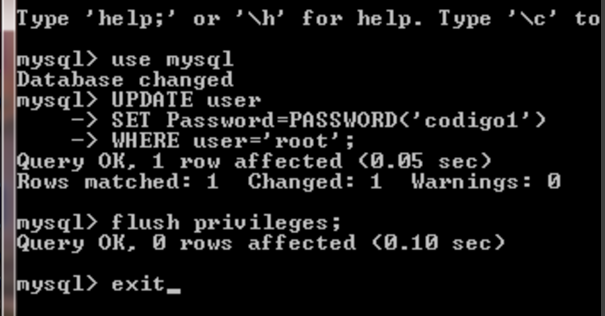
Con estos pasos ya tendremos
asignado una contraseña a MySql.
3.2.- Corregir el error generado por phpMyAdmin.
Cuando nosotros tratemos de ingresar a phpMyAdmin una vez asignada la
contraseña a MySql nos producirá el siguiente error que se aprecia en la imagen.

Para corregir este error
deberemos de configurar el archivo “config.inc.php” para ubicar este archivo
sigamos la siguiente ruta o dirección
equipo/undad_de_instalación_de_wamp/wamp/phpmyadmin/config.inc.php
Una vez que nos encontramos en la
última carpeta y ya teniendo ubicado el archivo config.inc.php procedemos a
abrirlo con el bloc de notas o Dreamweaver.
Una vez dentro del archivo buscaremos la siguiente línea de comando
observemos la imagen:

En esta línea de código deberemos
de ingresar la misma contraseña que asignamos a MySql y listo…! con estos
sencillos pasos tendremos listo a phpMyAdmin para poder trabajar de una manera
más segura.
Si aun así no les quedo muy claro les proporciono un video tutorial para aclarar a un más las dudas:
En esta parte algunos enlaces para descargar:
Datos Técnicos
Guia Visual
Formato: PDF | Tamaño: 4.22Mb | Descarga por: RapidShare

Descarga Aqui
Datos Técnicos
Video Tutorial
Formato: MP4 | Tamaño: 25.39Mb | Descarga por: RapidShare

Descarga Aqui


