En esta nueva entrada dejo un manual sobre el manejo básico de Windows 7, aunque es sabido que existe una nueva versión como es Windows 8 tendremos que considerar que existen muchas personas que todavía no conocen el manejo del Sistema Operativo Windows 7, este manual aclara algunos aspectos esenciales para que se familiaricen con esta versión y de alguna manera puedan saltar al manejo de la nueva versión. Este manual consta de los siguientes aspectos:
ÍNDICE DE
CONTENIDO
Manejo Básico de Windows 7:
Escritorio y barra de tareas. 1
1.- La barra de tarea. 1
1.1.- El botón Inicio. 1
2.- Propiedades del escritorio. 2
2.1.- Fondo de escritorio. 3
2.2.- Color de ventana. 5
2.3.- Protector de pantalla. 5
3.- Fecha y hora del ordenador. 6
4.- Iconos y accesos directos. 7
4.1.- Organización de los iconos. 7
5.- Papelera de reciclaje
Manejo Básico de Windows 7:
Administración de archivos
1.-El
explorador de Windows 7. 9
2.-Administración de carpetas y
archivos. 10
2.1.- Crear carpetas. 10
2.2.-Organizar y ordenar carpetas. 12
2.3.-Eliminar, copiar, cortar, mover
y cambiar nombre. 12
En esta nueva entrada aprenderemos un poco más sobre la configuración de WampServer:
1.- Introducción:
En esta pequeña guía estaremos
aprendiendo un poco más acerca de la configuración del WampServer. En esta
oportunidad aprenderemos la manera de asignar una “Contraseña o Password” a la
Base de Datos MySql que nos proporciona el Wamp, también veremos que errores
nos genera la creación de la contraseña al momento de ingresar a phpMyAdmin.
2.- Objetivo:
El objetivo se centra en la
creación de una contraseña a la base de datos MySql de Wamp.
3.- Desarrollo
Esta parte la dividiremos en dos;
en la primera asignaremos la contraseña a MySql de Wamp específicamente al
usuario “root” que se crea por defecto al momento de la instalación del
Software y la segunda es donde estaremos subsanando el error (#1045) generado
por phpMyAdmin.
3.1.- Asignar una contraseña a Mysql de WampServer
Sigamos los siguientes pasos:
Paso 1: Iniciamos todos los
servicios de Wamp.
Paso 2: Seleccionamos la
base de datos Mysql.
Paso 3: En ingresamos MySQL
Console.
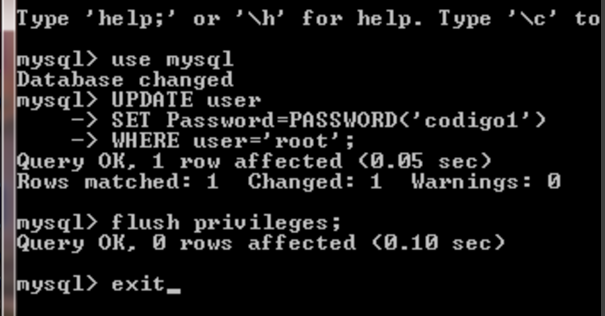
Paso 4: Ya estando en el
modo consola ingresaremos las siguientes líneas de código:
1.Lo
primero que nos aparecerá es que ingresemos una contraseña pero como está
todavía no existe presionamos enter.
2.Lo
siguiente es escribir el siguiente código mysql> use mysql y presionamos
enter //este primera línea de comando nos indica que base de datos
utilizaremos.
3.En
la siguiente línea de código estaremos actualizando nuestro usuario.
Una vez que nos encontramos en la
última carpeta y ya teniendo ubicado el archivo config.inc.php procedemos a
abrirlo con el bloc de notas o Dreamweaver.
Una vez dentro del archivo buscaremos la siguiente línea de comando
observemos la imagen:
En esta línea de código deberemos
de ingresar la misma contraseña que asignamos a MySql y listo…! con estos
sencillos pasos tendremos listo a phpMyAdmin para poder trabajar de una manera
más segura.
Si aun así no les quedo muy claro les proporciono un video tutorial para aclarar a un más las dudas:
En esta parte algunos enlaces para descargar:
Datos Técnicos
Guia Visual
Formato: PDF |Tamaño: 4.22Mb |Descarga por: RapidShare
En esta nueva entrada proporciono los Links de descarga para el Office 2013.
Información básica del producto
En este apartado detallaremos las principales características para conocer lo nuevo del Office 2013.
Novedades principales
El nuevo Office destaca ante todo por su nueva interfaz Metro. Elribbon, la tira de pestañas que apareció en la versión 2007, se conserva, y los controles son compatibles con pantallas táctiles.
Otra gran novedad de Office 2013 es la integración con la Nube. Las aplicaciones del paquete se integran a la perfección con SkyDrive, Skype, Bing y otros servicios web.
Mejoras importantes en cada programa
Word, la estrella de Office 2013, añade un modo de lectura mejorado, funciones de trabajo en línea y, sobre todo, la posibilidad de editar documentos PDF como si fuesen documentos de Word.
Powerpoint mejora la proyección con múltiples pantallas y la herramienta de formas. Además, añade un práctico zoom dinámico.
Excel presenta un espectacular modo de relleno inteligente, Flash Fill, que reconoce patrones en los datos y rellena las celdas automáticamente, sin macros ni fórmulas.
Outlook incluye soporte técnico para Exchange ActiveSync, que funciona de maravilla; un nuevo conector social para recibir actualizaciones de tus redes sociales y una barra de navegación mejorada.
OneNote ha sufrido múltiples cambios y supone una apuesta total de Microsoft por hacer frente a programas tan populares como Evernote, OneNote se integra a la perfección en varios dispositivos y te ofrece acceso ubicuo a tus anotaciones, mediante SkyDrive.
Access y Publisher no incluyen demasiadas novedades, más allá de las relacionadas con el diseño y las nuevas plantillas, tanto de tablas como de publicaciones.
En definitiva, Microsoft Office 2013 es una excelente renovación de la suite ofimática por excelencia. Una renovación pensada para formar parte de la nueva era de Microsoft, en la que Windows 8, la Nube y la integración entre dispositivos portátiles y de Escritorio son elementos clave.
Sobre Microsoft Office 2013
La compatibilidad con Windows 7 y 8 está asegurada, tanto en versiones de 32 como de 64 bits. Office 2013, sin embargo, ya no es compatible con Windows XP (la última versión en serlo fue la 2010).
Microsoft Office 2013 contiene los siguientes programas:
En esta oportunidad les proporciono un activador para el Microsoft Office 2010 Service Pack 1 los pasos a seguir son los siguientes:
Paso Nº 1: Descargar el activador.
Paso Nº 2: Descomprima el "Activador" introduciendo la contraseña.
Paso Nº 3:Una vez descomprimido ingresamos en la carpeta activador y procedemos nuevamente a descomprimir el archivo "OTK2010V216" deberemos tener estos dos archivos que se ve en la imagen
Paso Nº 4: Posteriormente ejecutamos el archivo"Office 2010 Toolkit" seleccionándolo y presionando enter o simplemente haciendo doble clic.
Paso Nº 5:Dentro la nueva ventana"Office 2010 Toolkit 2.1.6" hacemos Clic en"EZ-Activator".
Paso Nº 6:Hecho el paso cinco lo único que nos queda es esperar a que el programa active el producto dando como resultado el siguiente mensaje"Office 2010 was succesfully activated" como se muestra en la imagen.
Descripción del conector para el Speaker de la Placa Madre
Muchas personas al momento de
realizar el ensamblaje de una computadora pasan por alto la conexión del
speaker o bocina del computador esto debido a un aspecto; que en la actualidad
una gran mayoría de las placas madres por no decir todas, vienen con el speaker
interno es decir que viene ya en el circuito de la placa madre.
Sin embargo no deberíamos pasar
por alto este aspecto y debemos de cerciorarnos que la placa madre venga con el
speaker incluido o caso contrario con un speaker externo.
La importancia radica en lo
siguiente: el speaker o bocina es la que se encarga de hacernos saber si existe
algún problema con el Hardware del computador (antes del arranque del Sistema
Operativo) por medio de la prueba del POST (Power On Self Test – Prueba
Automática de Encendido). Esta prueba se encuentra a base de sonidos que
realiza el speaker o bocina por la cual nosotros podemos detectar si es que
existiera algún error o fallo.
La prueba del POST varía según el
fabricante de la BIOS entre los más conocidos están:
BIOS: AWARD
BIOS: AMI
BIOS: PHOENIX
Se puede obtener información de
los códigos de pitidos de la BIOS en el manual de la placa madre para averiguar
a que tipo de falla corresponde, siempre que esta sea nueva.
Pero en muchas ocasiones
adquirimos un computador a medio uso o perdemos el manual (lo más habitual) y
no contamos con esa guía, así que les dejo una lista general de los principales
códigos de pitidos generados por el POST de la BIOS.
Aquí una lista de los errores
comunes y generales:
Ningún Sonido: No hay suministro
eléctrico, verificamos que el cable de alimentación esté conectado
adecuadamente, o también puede ser que los parlantes estén malos y no se
escuche ningún sonido.
Sonido constante: Error en el
suministro eléctrico, está llegando mal la corriente.
Sonido largo: Error de memoria
RAM, lo normal es que esté mal puesta o que esté mala.
1 sonido breve: Error de la
controladora de unidad grafica o posible error de la memoria RAM.
2 Sonidos Breves: Error de paridad
de memoria.
3 sonidos breves: Error de memoria
RAM.
4 sonidos breves: Error en el reloj
de la placa base o tarjeta madre.
5 sonidos breves: Esto nos indica
que el procesador o la tarjeta gráfica se encuentran bloqueados. Suele ocurrir
con el sobrecalentamiento.
6 sonidos breves: Error en el
teclado o en el controlador del teclado.
1 sonido largo, 1 sonido breve: Error en la placa
madre.
1 sonido largo, 2 sonidos breves: Error en la
controladora gráfica.
Finalmente para que esta guía
este totalmente completa describiremos la prueba del POST de los principales
fabricantes de BIOS.
BIOS
AWRAD
Si
poseemos esta BIOS, en la mayoría de los pitidos se les acompaña un mensaje
de error
Tono ininterrumpido.
Mensaje
de error. Ninguno.
Descripción.
Fallo en el suministro eléctrico.
Tonos
cortos constantes.
Mensaje
de error. Ninguno.
Descripción.
Placa base defectuosa.
1 Pitido
largo.
Mensaje
de error. RAM Refresh Failure.
Descripción.
Los diferentes componentes encargados del refresco de la memoria RAM fallan o
no están presentes.
1 Pitido
largo y 1 corto.
Mensaje
de error. Ninguno.
Descripción.
Fallo general en la placa madre o en la ROM básica del sistema.
1 Pitido
largo y 2 cortos.
Mensaje
de error. No video card found.
Descripción.
Aplicable sólo a placas base que tengan tarjetas de vídeo incorporadas. Fallo
en la tarjeta gráfica.
1 Pitido
largo y 3 cortos.
Mensaje
de error. No monitor conected.
Descripción.
Aplicable sólo a placas madre con tarjeta de vídeo conectada al sistema.
1 Pitido largo y varios
cortos.
Mensaje
de error. Video related failure.
Descripción.
Pueden existir otra serie de pitidos que dependan de las tarjetas de vídeo, dependiendo de las diferentes configuraciones de bios existentes en el
mercado. Para conocer más características de una determinada placa base, contacta
con el vendedor.
2
Pitidos largos y 1 corto.
Mensaje
de error. No disponible.
Descripción.
Fallo en la sincronización de las imágenes.
2
Pitidos cortos.
Mensaje
de error. Parity Error.
Descripción.
Error de paridad de memoria. La paridad no es soportada por la placa base.
3
Pitidos cortos.
Mensaje
de error. Base 64 Kb Memory Failure.
Descripción.
Fallo de memoria en los primeros 64 Kbytes de la RAM.
4
Pitidos cortos.
Mensaje
de error. Timer not operational.
Descripción.
El temporizador o contador de la placa base se encuentra defectuoso. El Timer
1 de la placa no funciona.
5
Pitidos cortos.
Mensaje
de error. Processor Error.
Descripción.
La CPU ha generado un error porque el procesador o la memoria de vídeo está
bloqueada.
6
Pitidos cortos.
Mensaje
de error. 8042 - Gate A20 Failure.
Descripción.
El controlador o procesador del teclado (8042) puede estar en mal estado. La
bios no puede conmutar en modo protegido. Este error se suele dar cuando se
conecta/desconecta el teclado con el ordenador encendido.
7
Pitidos cortos.
Mensaje
de error. Processor Exception / Interrupt Error.
Descripción.
La CPU ha generado una interrupción excepcional o el modo virtual del procesador está activo.
8
Pitidos cortos.
Mensaje
de error. Display Memory
Read / Write error.
Descripción.
El adaptador de vídeo ( tarjeta gráfica) del sistema no existe o su memoria
de vídeo (RAM) está fallando. No es un error fatal.
9
Pitidos cortos.
Mensaje
de error. ROM Checksum Error.
Descripción.
El valor del checksum (conteo de la memoria) de la RAM no coincide con el valor guardado en la bios.
10 Pitidos cortos.
Mensaje
de error. CMOS Shutdown
Register / Read/Write Error.
Descripción.
El registro de la CMOS RAM falla a la hora de la desconexión.
11 Pitidos cortos:
Mensaje
de error. Cache Error / External Cache Bad.
Descripción.
La memoria caché externa está fallando.
BIOS
AMI
Pitidos
altos y claros, su interfaz gráfico ha sido mejorado y los parámetros son más
parecidos a los de AWARD.
Ningún
pitido: Esto significa varias cosas. Primeramente nos
aseguramos de que el speaker esté bien conectado, luego revisamos el cable de
alimentación. En caso de estar todo bien y la configuración de swichers y
jumpers también l sea cambiaremos la placa por defectuosa. Ese fallo se debe
en la mayoría de las veces por fallos de corriente.
Un pitido: Este pitido indica que todo está correcto. En
caso de no dar imagen revisaremos la tarjeta gráfica y la memoria RAM.
Dos
pitidos: Es un problema de memoria en tarjeta de video o
en la RAM. Si vemos imagen nos aparecerá un mensaje de error. Si es así
cambiaremos la memoria RAM de posición en los zócalos que ocupa ya que existe
un problema de paridad, o en los primeros 64Kbytes de memoria. Si el problema
persiste cambiaremos la placa.
Tres
pitidos: Lo mismo que cuando suenan dos pitidos.
Cuatro
pitidos: Lo mismo que ocurre con dos y tres pitidos. En
este caso además puede ser un error en el reloj del sistema
Cinco
pitidos: La placa base no ha detectado memoria RAM, o no
es compatible procedemos a cambiarla de posición o a cambiarla por otra. En
muchos casos la marca de la RAM influye mucho.
Seis
pitidos: La controladora de teclado estropeada, hay que
cambiar de placa.
Siete
pitidos: No se ha podido detectar el procesador o no
funciona. Lo cambiamos o revisamos la configuración.
Ocho
pitidos: No se ha detectado tarjeta de video o no
funciona. Cambiamos de slot la tarjeta o revisamos la memoria de video.
Nueve
pitidos: El código de la BIOS está corrupto, procedemos a flasearla
si podemos, o a reemplazar el chip.
Diez
pitidos: La BIOS no puede leer / escribir los datos
almacenados en la CMOS. Intentamos borrar estos datos puenteando el jumper
“Clean CMOS” o quitando la pila, e intentamos salvar los valores de nuevo en
la CMOS. Si el problema persiste tendremos que cambiar la placa ya que este
chip viene siempre soldado.
Once
pitidos: La memoria caché del sistema (640Kbytes en la
placa) esta dañada o no pude acceder a ella . Podemos reactivar la caché
mediante la combinación Control + Alt + Shift + I.
BIOS
PHOENIX
La
duración de los pitidos se mide de uno a cuatro. Esta BIOS es propiedad desde
hace varios años de AWARD y estaba muy presente en equipos portátiles.
1-2-2-3:
Error del código de verificación de la ROM. En otras palabras BIOS corrupta
1-3-1-1:
Fallo en el testeo del refresco de la memoria DRAM. Revisamos que la memoria
RAM este bien instalada y su configuración de BUS sea correcta.
1-3-1-3:
Error en el test de del controlador del teclado. Procedemos a conectarlo
bien, si persiste cambiaremos la placa ya que la controladora de teclado esta
mal.
1-3-4-1:
Error en una dirección de memoria. Evidentemente el testeo de la RAM ha
fallado tendremos que reemplazarla o revisaremos si estaba bien instalada.
1-3-4-3:
Error en una dirección del área de memoria baja. Idem.
2-1-2-3:
Error en la ROM del sistema .La BIOS esta corrupta o no se ha podido acceder
a ella( leer / escribir).Tratamos de flashearla, o de sustituir el chip de la
BIOS por otro idéntico.
2-2-3-1:
Problemas con interrupciones de sistema. Entramos en la BIOS la procedemos a
configurar correctamente
En muchas ocasiones es posible
que se escuche ningún sonido. Sin embargo nos aparecerá el error descrito en
pantalla aquí una lista de los principales mensajes en pantalla.
ERRORES
EN PANTALLA
BIOS ROM checksun error – system
halted: El código de control de la BIOS es incorrecto, lo
que indica que puede estar corrupta. En caso de reiniciar y repetir el mensaje,
tendremos que reemplazar al BIOS.
CMOS
battery faled: La pila de la placa base que alimenta la memoria
CMOS ha dejado de suministrar corriente. Es necesario cambiar la pila
inmediatamente.
CMOS checksum error – Defaults
loaded: El código de control de la CMOS no es correcto,
por lo que se procede a cargar los parámetros de la BIOS por defecto. Este
error se produce por que la información almacenada en la CMOS es incorrecta,
lo que puede indicar que la pila está empezando a fallar.
Display switch is set incorrectly: El tipo de pantalla especificada en la BIOS es
incorrecta. Esto puede ocurrir si hemos seleccionado la existencia de un
adaptador monocromo cuando tenemos uno en color, o al contrario. Bastará con
poner bien este parámetro para solucionar el problema
Floppy
disk(s) Fail ( code 40/38/48 dependiendo de la antigüedad de la bios): Disquetera mal conectada, verificamos todos los
cables de conexión.
Hard disk
install failure: La BIOS no es capaz de inicializar o encontrar el
disco duro de manera correcta. Debemos estar seguros de que todos de que
todos los discos se encuentren bien conectados y correctamente configurados.
Keyboard error or no keyboard
present: No es posible inicializar el teclado. Puede ser
debido a que n se encuentre conectado, este estropeado e incluso porque
mantenemos pulsada alguna tecla durante el proceso de arranque.
Keyboard error is locked out –
Unlock the key: Este mensaje solo aparece en muy pocas BIOS,
cuando alguna tecla ha quedado presionada.
Memory
Test Fail: El chequeo de memoria RAM ha fallado debido
probablemente, a errores en los módulos de memoria. En caso de que nos
aparezca este mensaje, hemos de tener mucha precaución con el equipo, se
puede volver inestable y tener perdidas de datos. Solución, comprobar que
banco de memoria esta mal, y ustituirlo inmediatamente.
Override
enabled – Defaults loaded: Si el sistema no puede iniciarse con los valores
almacenados en la CMOS, la BIOS puede optar por sustituir estos por otros
genéricos diseñados para que todo funcione de manera estable, aunque sin
obtener las mayores prestaciones.
Primary
master hard diskfail: El proceso de arranque ha detectado un fallo al
iniciar el disco colocado como maestro en el controlador IDE primario. Para
solucionar comprobaremos las conexiones del disco y la configuración de la
BIOS.
Bien con esta última lista
terminamos ABURRIDOS…! posiblemente verdad? sin embargo teniendo un poco de
pasiencia y sobre todo tener a mano estas listas de prueba de fallos del POST que proporciona la BIOSa través del SPEAKER o BOSINA será muy útil a la hora de realizar un servicio
técnico ya que nos ahorrara mucho tiempo y el trabajo será más óptimo y rápido
sobre todo para el cliente.
Bueno ya no quiero aburrirlos más
así que me despido esperando siempre que la información proporcionada sea de
utilidad hasta la tercera parta un saludo…!